Resumo
O KEA DHCP é um servidor DHCP moderno desenvolvido pelo ISC (Internet Systems Consortium) para substituir o antigo ISC-DHCP, descontinuado em 2022. Com um design modular, suporte a DHCPv4 e DHCPv6, uma API REST para reconfiguração em tempo real, e integração com bancos de dados (MySQL/PostgreSQL), ele se tornou a escolha ideal para ambientes dinâmicos e escaláveis.
Nas distribuições mais recentes, podemos instalar rapidamente através dos repositórios oficiais, mas note que no Debian 12 a última versão é a 2.2 enquanto no Ubuntu 24.04 a última versão é a 2.4, ambas desatualizadas.
Importante – Os comandos abaixo são todos como root. Caso prefira, você pode usar um usuário comum e o comando sudo na frente dos comandos.
# Atualizar listagem do repositório
apt-get update

# Atualizar sistema operacional e pacotes instalados
apt-get upgrade

# Debian 12 - Versão do pacote oficial
apt-cache show kea
Version: 2.2.0-6

# Ubuntu 24.04 - Versão do pacote oficial
apt-cache show kea
Version: 2.4.1-3build3.1

# Se quiser usar o pacote do repositório oficial da sua distribuição:
apt-get install kea
O pacote kea é um pacote meta, ou seja, um pacote que não contém o software diretamente, mas sim dependências que instalam automaticamente os utilitários de administração e os servidores DHCPv4, DHCPv6 e DDNS.
KEA – Instalação da Última Versão
Caso já tenha instalado o KEA pelo repositório oficial da distribuição, remova-o antes para evitar conflitos e garantir que a versão mais recente seja usada. Depois, podemos inserir o repositório do ISC para instalar a versão mais recente. A própria página do ISC possui instruções para isso, mas pode seguir os comandos abaixo:
# Remover a versão antiga antes de instalar a nova
apt-get remove --purge kea

# Instalar curl (caso não esteja instalado)
apt-get install curl

# Adicionar repositório do ISC
curl -1sLf 'https://dl.cloudsmith.io/public/isc/kea-2-6/setup.deb.sh' | bash

# Atualização do repositório
apt-get update

# Confirmação de que agora temos a versão 2.6 do KEA disponível
apt-cache show isc-kea-dhcp4

apt-get install isc-kea-dhcp4
Note que ao invés do pacote kea (meta), estamos utilizando especificamente o pacote isc-kea-dhcp4. O repositório oficial da ISC não possui um pacote meta, então vamos instalar apenas os pacotes necessários.
Configuração de DHCPv4
Uma vez instalado, os arquivos de configuração estão localizados em /etc/kea
A instalação vem com um arquivo padrão, mas criaremos o nosso do zero para entender como funciona a sintaxe. Vamos mover o arquivo atual para o diretório root, e recomendo que você o mantenha como referência de configuração.
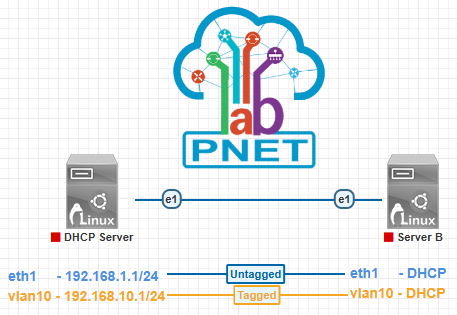
mv /etc/kea/kea-dhcp4.conf .Uma vez movido (um tipo de backup), vamos criar um novo arquivo, e usar a configuração abaixo. Basicamente, com esta configuração, o servidor vai ouvir requisições DHCPv4 na interface eth1, e atender solicitações de endereçamento na rede 192.168.1.0/24. Se estiver apenas aprendendo, e não utilizando em uma máquina real, sugiro que utilize o PNETLAB, ou então pode utilizar qualquer virtualizador que estiver familiarizado, considerado uma segunda interface de rede em cada máquina virtual conectada a uma rede isolada. O layout que estou utilizando é o que vimos no post “Criando VLAN no Linux com o comando IP“, com algumas pequenas modificações:
{
  "Dhcp4": {
    // Interfaces onde o servidor DHCP vai ouvir requisições e responder
    "interfaces-config": {
        "interfaces": ["eth1"]
    },

    // Definição do banco de dados de leases (endereços atribuidos)
    "lease-database": {
        "type": "memfile",  // Armazena leases na memória
        "persist": true,
        "name": "/var/lib/kea/kea-leases4.csv",
        "lfc-interval": 3600  // Tempo para limpeza de leases
    },

    // Timers de renovação
    "renew-timer": 15840,
    "rebind-timer": 27720,
    "valid-lifetime": 31680,

    // Configurações de DNS fornecidas aos clientes
    "option-data": [
        {
            // Lista de servidores de nome (DNS)
            "name": "domain-name-servers",
            "data": "192.168.1.1, 8.8.8.8"
        },
        {
            // Domínio em buscas não FQDN
            "name": "domain-search",
            "data": "vrrnet.local"
        },
        {
            // Nome de Domínio
            "name": "domain-name",
            "data": "vrrnet.local"
        }
    ],

    // Configuração de sub-rede DHCP
    "subnet4": [
        {
            "id": 1,
            // Prefixo de Rede das leases
            "subnet": "192.168.1.0/24",
            // Faixa de Endereços IPv4 para atribuição
            "pools": [ { "pool": "192.168.1.100 - 192.168.1.199" } ],
            "option-data": [
                {
                    // Default Gateway para entregar aos clientes
                    "name": "routers",
                    "data": "192.168.1.1"
                }
            ]
        }
    ]
  }
}
Recomendo que você digite cada linha acima, e não apenas copie e cole, pois assim você vai entender como funciona a configuração, facilitando em muito sua compreensão da ferramenta.
O arquivo segue o formato JSON e precisa ser formatado corretamente. Erros comuns incluem:
– Esquecer vírgula após um item (exceto o último da lista)
– Abrir chaves e não fechar {}
Hora da Diversão
Agora vem a parte divertida, que é testar se a configuração funciona. Como estamos utilizando um setup conhecido, vamos aproveitar também o post anterior sobre netplan. Altere a configuração do netplan para que as interfaces eth1 e vlan10 obtenham IP por DHCPv4, abaixo segue apenas as partes do arquivo que precisam ser alteradas. Basicamente habilitamos dhcp4 e removemos os endereços IPv4 configurados.
# Arquivo: /etc/netplan/default.yaml
network:
  version: 2
  renderer: networkd

  ethernets:
    eth1:
      dhcp4: yes
      dhcp6: no
      addresses: []

  vlans:
    vlan10:
      id: 10
      link: eth1
      dhcp4: true
      addresses: []
Feitas as alterações devidas, aplique as configurações com “netplan try”.
Se tudo ocorreu bem, a máquina “Server B” deverá ter obtido um IPv4 na interface eth1, mas a VLAN10 deve estar sem IP. Abaixo alguns comandos úteis para verificar todo o processo.
# No "DHCP Server", verifique o log com:
tail -f /var/log/sysglog
# OU
journalctl -f

# No "DHCP Server", verifique a troca de pacotes com:
tcpdump -i eth1 -ne
# Verifique que as requisições na eth1 (sem VLAN) foram atendidas, enquanto as requisições que chegaram na VLAN10 não tiveram resposta.

# Em "Server B", verifique que a interface eth1 obteve IPv4 com:
ip address show
# Ainda na saída deste comando, verifique que VLAN10 esta sem IPv4.
A VLAN10 estar sem IPv4 foi proposital, é justamente para que VOCÊ corrija ou acrescente as configurações necessárias no “DHCP Server“. Recomendo que você faça este exercício, e se tiver problemas terei prazer em ajudar. Relate nos comentários sua experiência.
Finalizando
O KEA DHCP é um grande avanço em relação ao antigo ISC-DHCP, trazendo maior flexibilidade, integração com bancos de dados, e a possibilidade de reconfiguração dinâmica sem precisar reiniciar o serviço.
O antigo ISC-DHCP ainda funciona para tarefas básicas, mas seu fim foi decretado: o suporte oficial terminou em outubro de 2022. Se você ainda usa o ISC-DHCP, é hora de considerar a migração para o KEA.
No próximo post vamos configurar o DHCPv6, e mais adiante configurar a interface WEB de administração.
E você, já começou a migração para o KEA ou ainda usa o ISC-DHCP? Deixe seu comentário! Compartilhe o post com em suas redes socias!
Referências: